
Appearance
boost.python编译库说明
目录
1.Linux环境下编译说明
1.1. centos7参考环境
centos7.6
gcc、g++(4.8.5版本)
cmake-3.4.1(tar.gz)
python3.9.13(tar.gz)
boost_1_80_0(tar.gz)
1.2. 安装编译python3.9.13
步骤一. 安装前的准备 Centos7默认安装了python2.7版本,我们需要编译安装python3.9.13。
(1) 先看一下已安装的python在哪里。 [root@centos7 ~]# whereis python

显示python在/usr/bin目录中。
(2) 进入/usr/bin查看python详情:
[root@centos7 ~]# cd /usr/bin
[root@centos7 bin]# ll python*

如果没有安装python3.9.13,则需要按如下步骤安装。
(3) 编译安装gcc、g++: 在安装CMake前,先要确认系统已经安装了gcc、g++,否则在安装CMake时会报错。
centos下默认的gcc、g++版本是4.8.5。
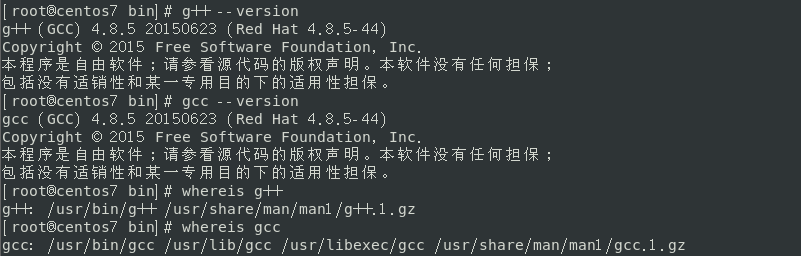
但如果系统没有gcc、g++,则需要安装:
[root@centos7 bin]# yum install gcc gcc-c++
(4) 编译安装CMake: 先检查是否已安装cmake:
[root@centos7 Downloads]# cmake -version

说明已安装cmake-3.4.1。
但如果没有安装CMake,则需要安装,这里是cmake-3.4.1,步骤如下:
- 下载cmake包,解压到指定路径:
[root@centos7 Downloads]# wget http://www.cmake.org/files/v3.4/cmake-3.4.1.tar.gz
[root@centos7 Downloads]# tar -zxvf cmake-3.4.1.tar.gz -C /usr/local/
- 进入解压后的cmake目录配置:
[root@centos7 Downloads]# cd /usr/local/cmake-3.4.1
[root@centos7 cmake-3.4.1]# ./configure
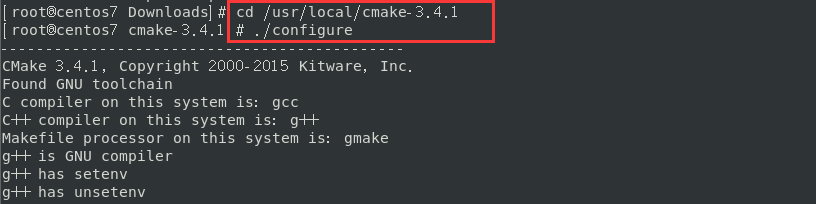
- 编译、安装cmake:
[root@centos7 cmake-3.4.1]# make
[root@centos7 cmake-3.4.1]# make install
- 查看cmake版本:
[root@centos7 cmake-3.4.1]# cmake -version
注意:在解压后的cmake-3.4.1目录下,编译源码及安装。
步骤二. 安装python3相关依赖包和编译环境
在安装python3时,需要先安装依赖环境:
[root@centos7 bin]# yum install zlib-devel bzip2-devel openssl-devel ncurses-devel sqlite-devel readline-devel tk-devel gcc make

如果不安装相关依赖包,在安装python3时会报找不到zlib、SSL等一连串错误!
如果本机安装了gcc、make,那么可以去掉这2项。
步骤三.下载、编译、安装
(1) 下载python3.9.13安装包 可手动下载到Downloads文件夹,下载链接:https://www.python.org/downloads/source/
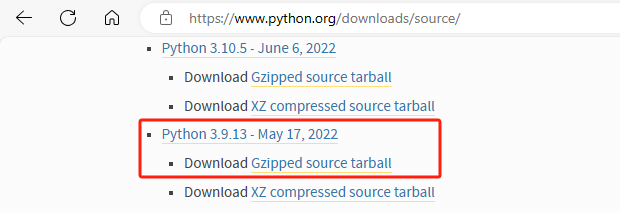
或者wget命令下载到Downloads文件夹:
[root@centos7 Downloads]# wget https://www.python.org/ftp/python/3.9.13/Python-3.9.13.tgz
(2) 解压安装包 解压到指定目录:/usr/local/
[root@centos7 Downloads]# tar -xvf Python-3.9.13.tgz -C /usr/local/
(3) 编译安装包
因为下载的包未编译,所以我们需要编译一下,先创建编译安装目录/usr/local/python3,再到/usr/local/Python-3.9.13 编译。
[root@centos7 Downloads]# mkdir -p /usr/local/python3
[root@centos7 Downloads]# cd /usr/local/Python-3.9.13
[root@centos7 Python-3.9.13]# ./configure --prefix=/usr/local/python3
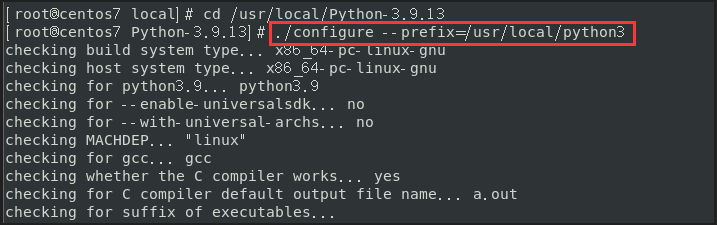
注意:
(1)--prefix=是指定安装的目录,可以把所有资源文件放在/usr/local/python3路径下,这样不会杂乱,也便于卸载或移植软件。
(2)如果编译报错,就先执行make clean,再重新执行 ./configure。
[root@centos7 Python-3.9.13]# make clean
[root@centos7 Python-3.9.13]# ./configure --prefix=/usr/local/python3
(3)如果编译成功,则直接执行make ,再执行make install。
[root@centos7 Python-3.9.13]# make
[root@centos7 Python-3.9.13]# make install
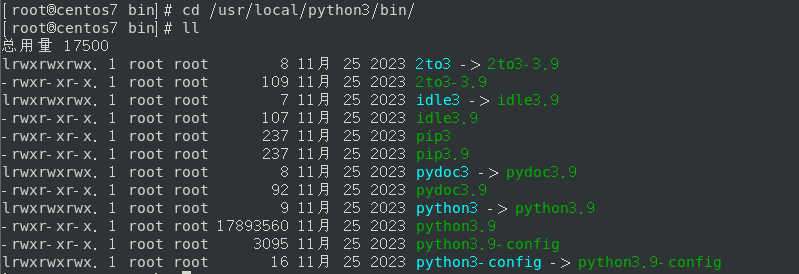
执行完毕,就可以切换到/usr/local/python3/bin目录去查看了。
步骤四. 创建软链接
可通过软链接保留多个python版本,这个软链接决定了在命令行运行python的默认版本。
(1) 先修改旧版本的软链接
[root@centos7 bin]# unlink python
(2) 再创建新版本的软连接 [root@centos7 bin]# ln -s /usr/local/python3/bin/python3.9 /usr/bin/python

(3) 检查python版本
[root@centos7 bin]# python -V

软链接创建成功。
1.3. 安装编译boost_1_80_0
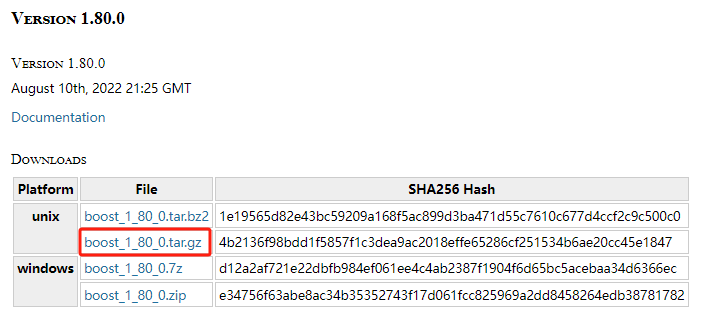
进入官网http://www.boost.org/,选择较新的稳定版本,并且跟python版本相对应,这里是1.80.0版本。
步骤一. 下载boost_1_80_0安装包,解压缩
可手动下载到Downloads文件夹:
下载链接:https://www.boost.org/users/history/version_1_80_0.html
或者wget命令下载到Downloads文件夹:
[root@centos7 Downloads]# wget https://boostorg.jfrog.io/artifactory/main/release/1.80.0/source/boost_1_80_0.tar.gz
步骤二. 解压安装包
解压到指定目录:/usr/local/
[root@centos7 Downloads]# tar -xvf /home/sophie/Downloads/boost_1_80_0.tar.gz -C /usr/local/
步骤三. 编译
进入/usr/local/boost_1_80_0目录编译
[root@centos7 Downloads]# cd /usr/local/boost_1_80_0/
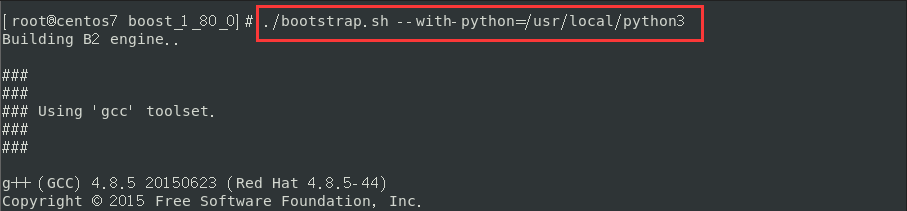
执行bootstrap.sh
[root@centos7 boost_1_80_0]# ./bootstrap.sh --with-python=/usr/local/python3
步骤四. 安装
说明:--with-python 需要python3版本,通过include参数指定自定义版本的python包含路径
[root@centos7 boost_1_80_0]# ./b2 --toolset=gcc-4.8.5 --with-python include="/usr/local/python3/include/python3.9/" --with-system --with-thread --with-date_time --with-chrono
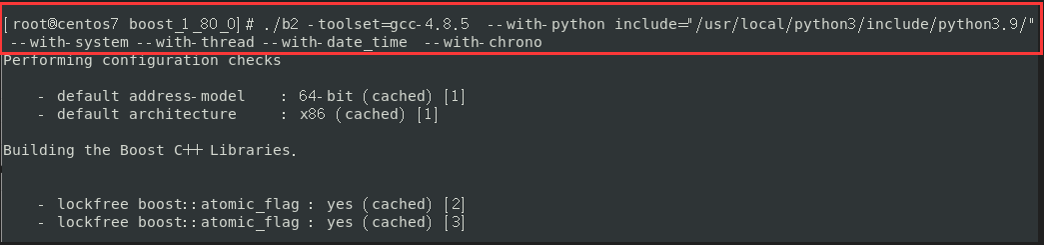
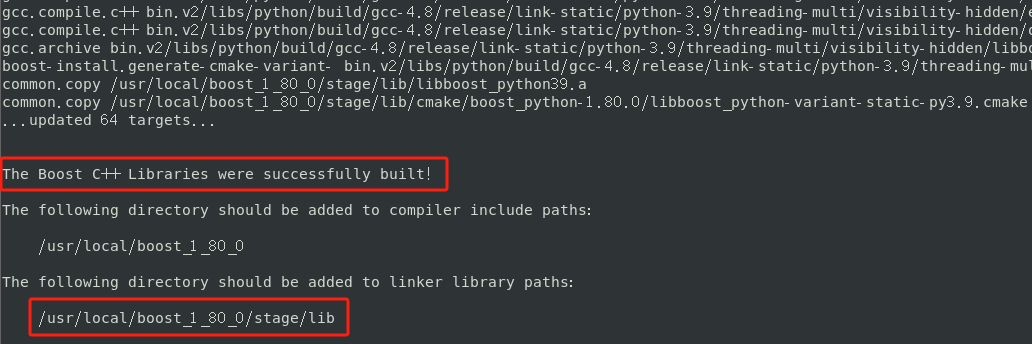
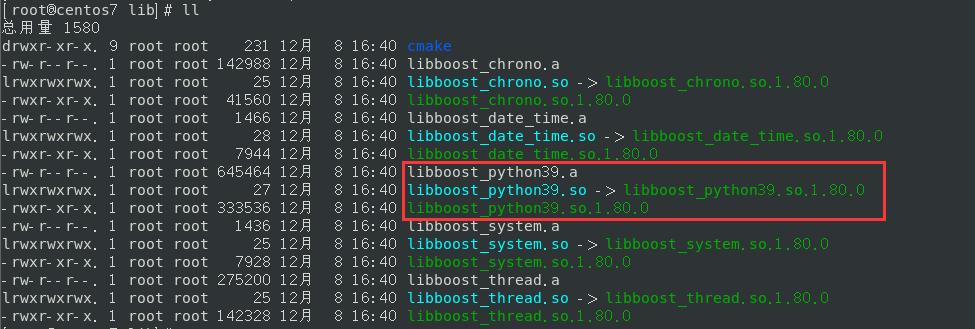
boost目录下会生成stage文件夹,/stage/lib就是C++所需的python3的lib文件。至此boost.python3库编译完成。如下图所示:
编译生成的 /usr/local/boost_1_80_0/stage/lib文件,如下图所示:
1.4. 编译source
如果没有特殊的需求,建议使用python3.9.13版本,直接使用我们提供的库。
如果是其他python版本,则需要根据自己编译安装的python版本,及该python版本对应的编译后的boost库,自行编译所需的python封装库。
xtp_api_python-master/source下有封装api的python源码。
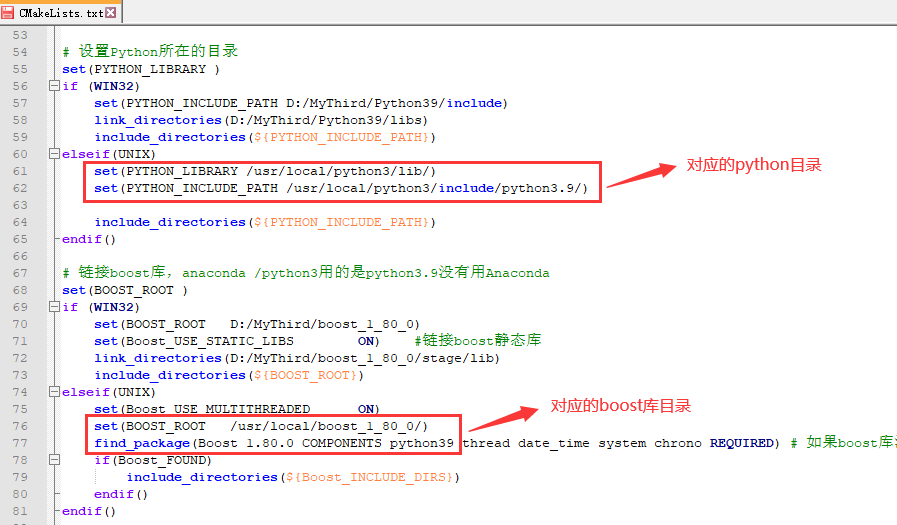
步骤一. 查看CMakeList.txt中python和boost路径
路径:xtp_pro_api_python-master/source/Linux/xtpx_python_1.0.13/CMakeLists.txt
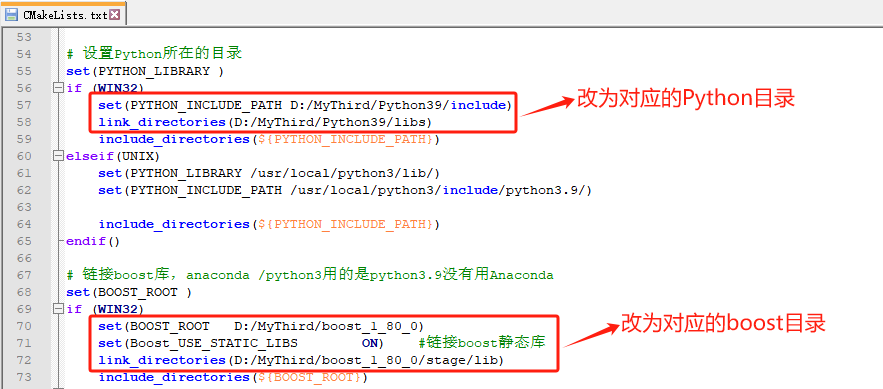
注意:设置python目录及boost库目录要正确,必须为解压缩后的路径。
步骤二. 选择对应版本的行情库
对于行情,在行情配置文件quote_config.ini设置启用enable_efvi=ON 且服务器是solarflare网卡的用户,要注意服务器安装的onload版本,XTP-Pro只提供了两种onload版本的库文件,路径分别是:
(1) xtp_pro_api_python-master/source/Linux/xtpx_api_python_1.0.13/onload-7.1.0.265/libxtpxquoteapi.so (2) xtp_pro_api_python-master/source/Linux/xtpx_api_python_1.0.13/onload-8.1.2.26/libxtpxquoteapi.so
如果服务器不是solarflare网卡的话,也就不能启用enable_efvi=ON的配置,对于这样的用户,建议使用路径onload-8.1.2.26/libxtpxquoteapi.so的库文件编译代码。
用户请将对应版本路径下的库文件libxtpxquoteapi.so复制到文件夹xtpxapi下编译源码。
步骤三. 执行build.sh
路径:xtp_pro_api_python-master/source/Linux/xtpx_api_python_1.0.13/build.sh
进入:xtp_pro_api_python-master/source/Linux/xtpx_api_python_1.0.13/
[root@centos7 xtpx_python_1.0.13]# ./build.sh
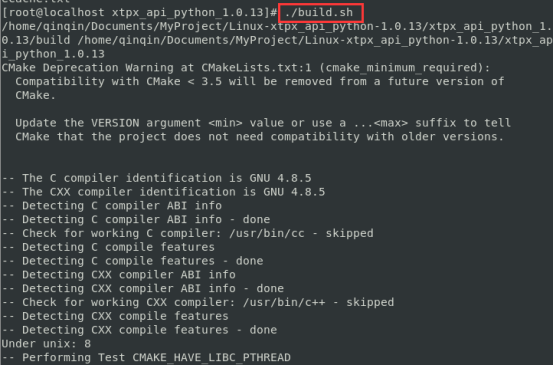
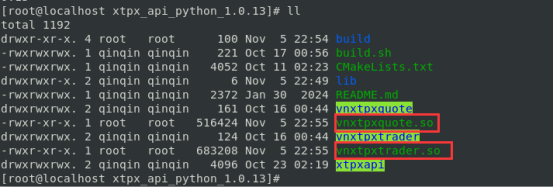
执行完毕后,该目录会生成vnxtpxquote.so和vnxtpxtrader.so库文件。
1.5. 运行Demo
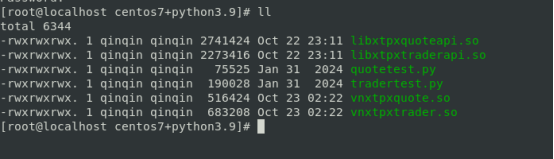
运行方式:把xtpxapi中两个.so文件、编译source生成的两个.so文件,以及/bin/test中的两个.py文件 拷贝到对应的平台下,并修改.py文件的账户信息,启动脚本运行。运行平台路径如:xtp_pro_api_python-master/bin/Linux/centos7+python3.9/。
(1)先将xtpapi中原有的两个库文件 libxtpxquoteapi.so、libxtpxtraderapi.so 拷贝至 运行平台路径下。
(2)再将编译source生成的两个库文件 vnxtpxquote.so、vnxtpxtrader.so 拷贝至 运行平台路径下。
(3)最后将/bin/test中的两个脚本文件 quotetest.py 和 tradertest.py 拷贝至 运行平台路径下。
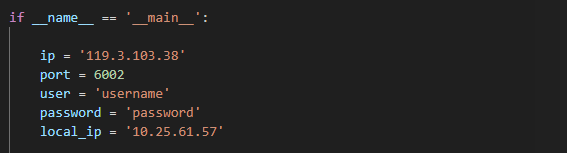
(4)如果测试行情,则修改quotetest.py文件,改为实际使用的 ip、port、user、password、local_ip,然后运行quotetest.py。
命令提示符方式如下:
[root@centos7 centos7+python3.9]# python quotetest.py
(5)如果测试交易,则修改tradertest.py文件,改为实际使用的 ip、port、user、password、local_ip,然后运行tradertest.py。
命令提示符方式如下:
[root@centos7 centos7+python3.9]# python tradertest.py
2.windows环境下编译说明
2.1. win10参考环境
Windows10 (64位)
cmake-3.4.1(64位.zip)
VS2010 (V10.0版本) 或VS2015(V14.0版本)
python3.9.13 (64位)
boost_1_80_0 (64位.7z)
2.2. 安装64位python3.9.13
步骤一. 下载python
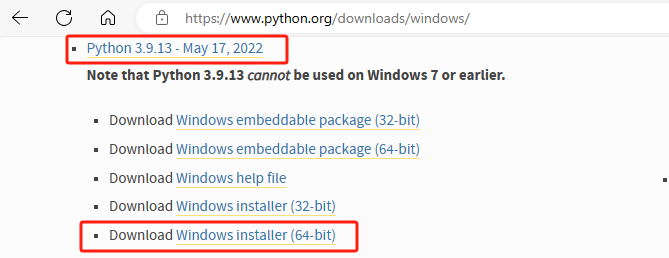
进入官网:https://www.python.org/downloads/windows/,选择64位python3.9.13
说明:python3开始使用的是Anaconda3,但是在编译boost时提示错误,无法完成编译,所以最终选择的是64位python3.9.13。
步骤二. 安装python
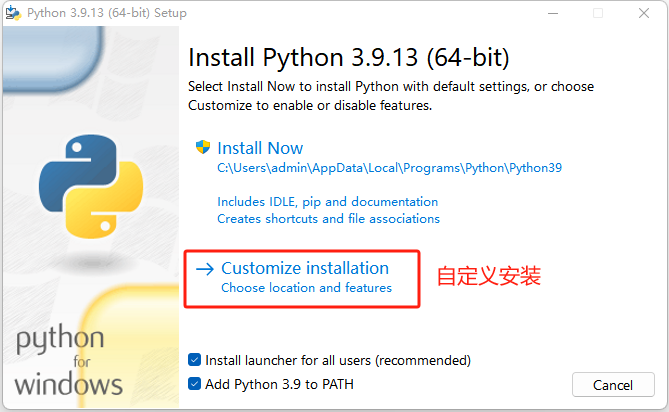
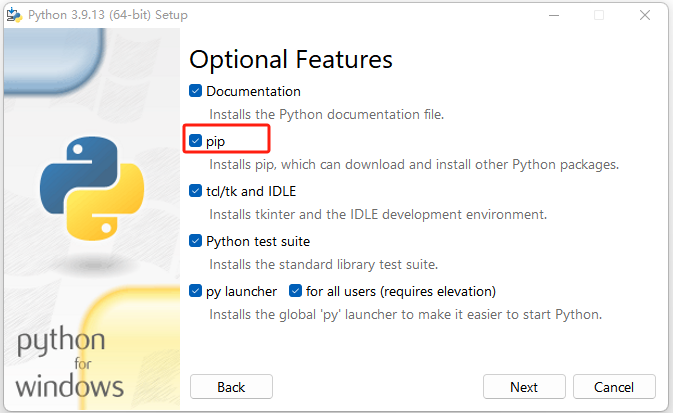
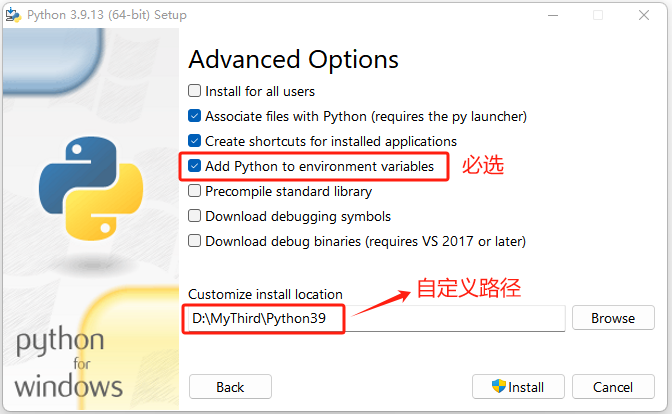
步骤三. 查看python版本
安装成功后,打开cmd进入命令提示符,输入:python --version
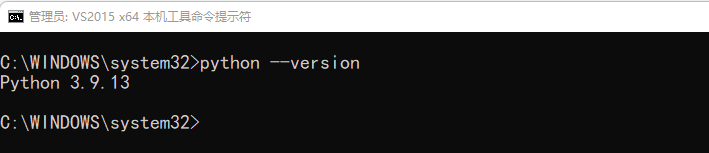
2.3. 安装64位boost_1_80_0
步骤一. 下载boost
进入官网:http://www.boost.org/,选择较新的稳定版本,并且跟python版本相对应,这里是1.80.0版本
(1) 官网选择历史版本
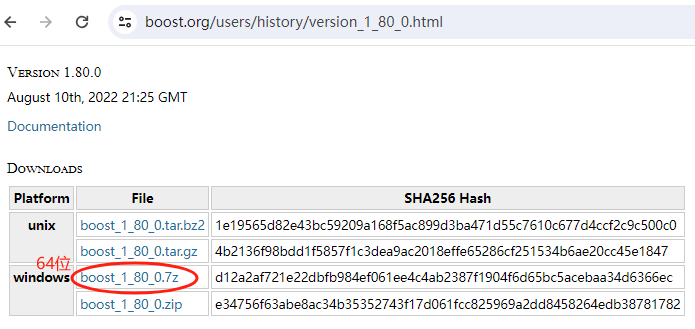
或直接从官网链接下载
下载链接:https://boostorg.jfrog.io/artifactory/main/release/1.80.0/source/,选择boost_1_80_0.7z
步骤二. 解压缩、安装 下载完成之后,解压至 D:\MyThird\boost_1_80_0
2.4. 安装VS2015
下载并安装 VS2010 或 VS2015,或者 VSCode。
2.5. 编译boost.python库
以VS2015版本64位为例,打开64位的编译终端,注意:以“管理员身份运行”。
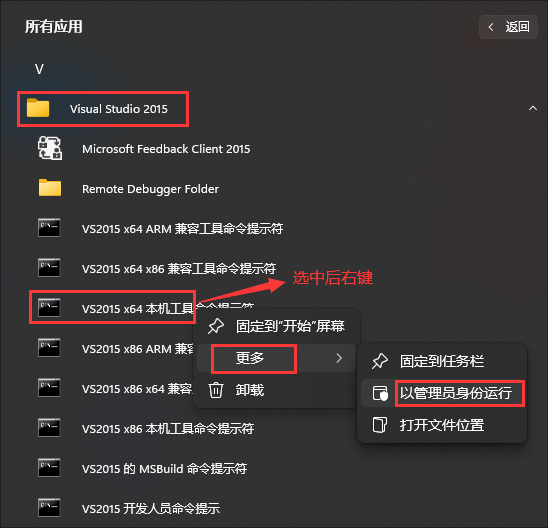
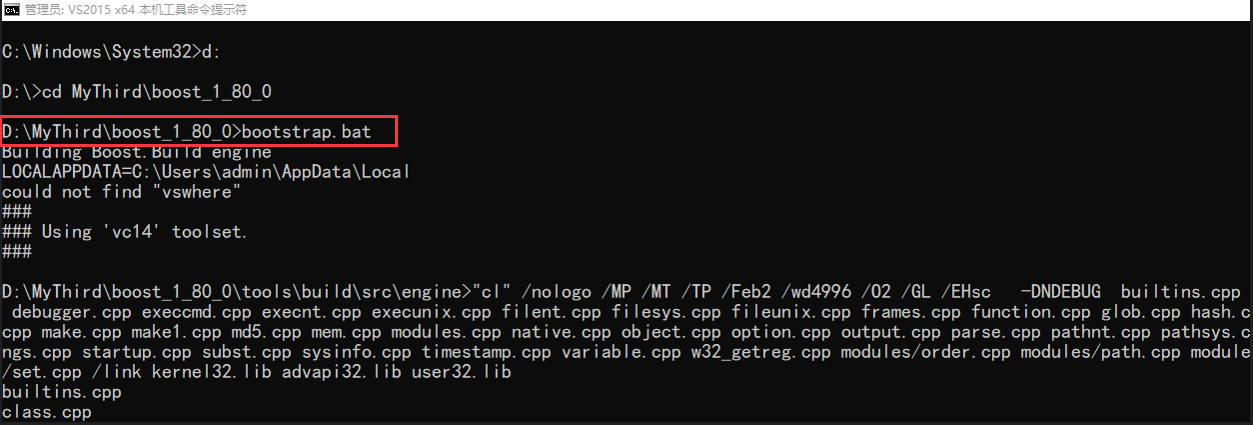
步骤一. 执行bootstrap.bat
(1)切换到D盘,执行命令:
C:\WINDOWS\system32>d:
(2)进入boost源码目录,执行命令:
D:>cd MyThird\boost_1_80_0
(3)运行bootstrap.bat,执行命令:
D:\MyThird\boost_1_80_0>bootstrap.bat
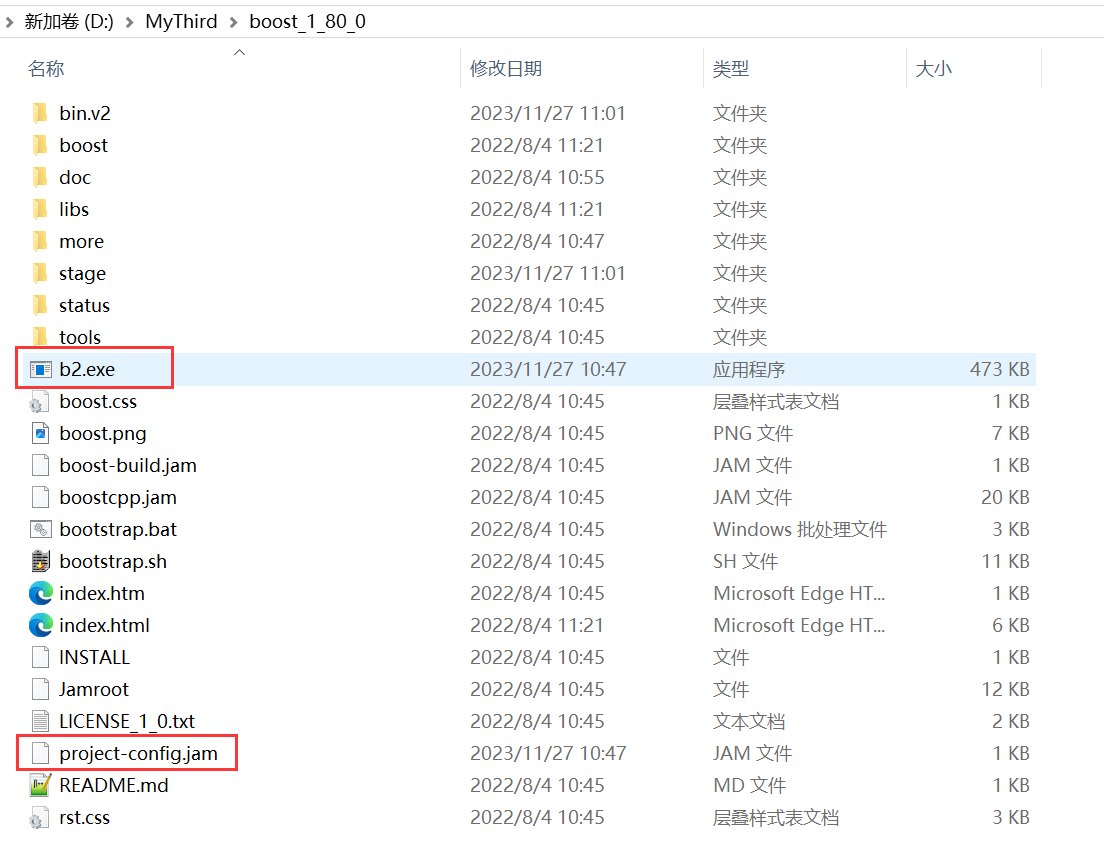
运行成功后,生成 b2.exe文件。
注意:较高版本的boost,运行成功只会生成b2.exe,不会生成bjam.exe。
步骤二. 编译,生成64位的静态库
在命令行继续执行命令:
D:\MyThird\boost_1_80_0>b2 --toolset=msvc-14.0 --with-python --with-thread --with-date_time --build-type=complete address-model=64
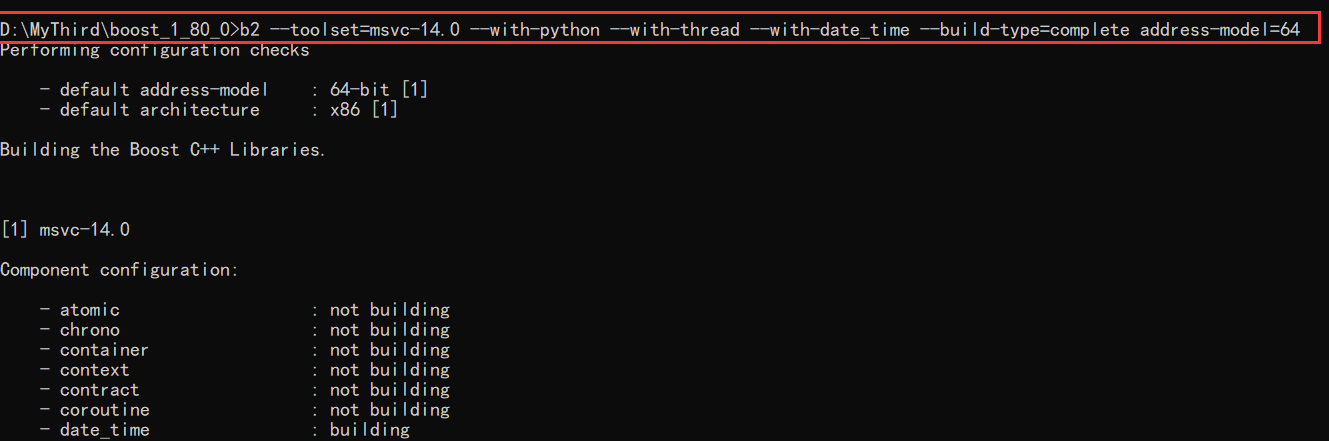
说明:
(1)如果使用较高版本的boost没有生成bjam.exe,那么只能使用b2编译,而不能使用 bjam --toolset。
(2) --toolset=msvc-14.0 表示VS2015的版本号为14.0,如果使用的VS2010则=msvc-10.0,请更改为实际使用的VS版本号。
(3)address-model=64 表示生成的库为64位,如果=32就表示32位。
(4) --with-python,系统要能找安装的python3版本,直接在cmd里面输入python能弹出python3的具体版本信息。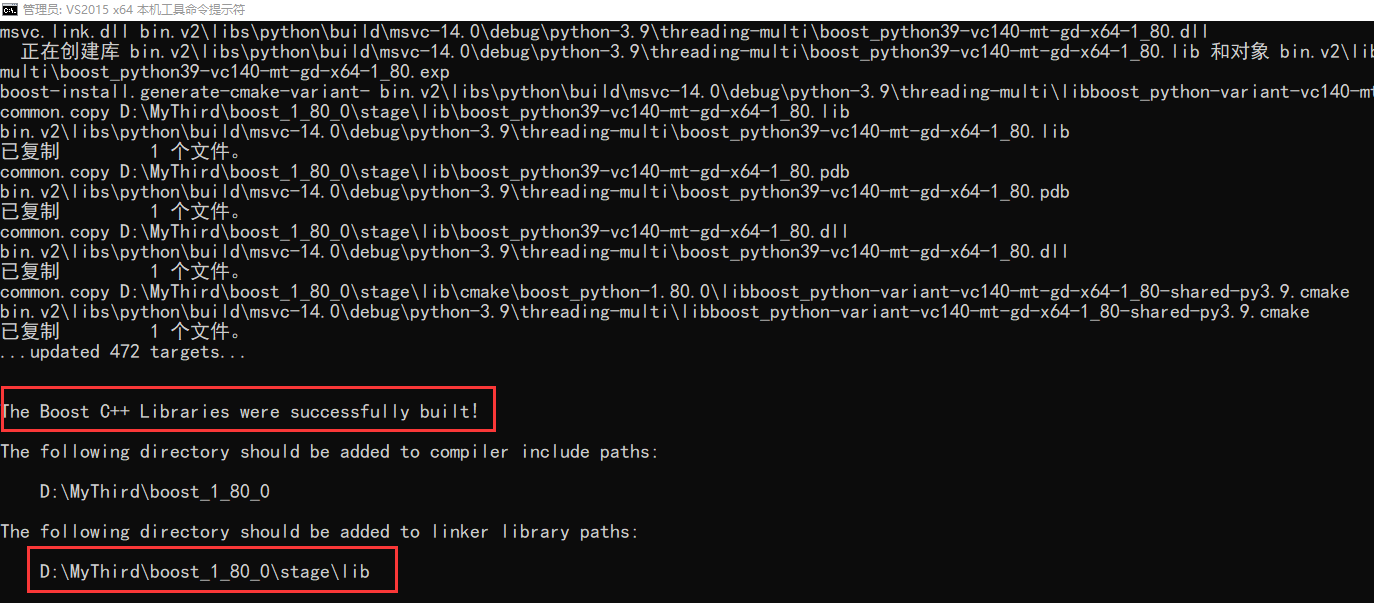
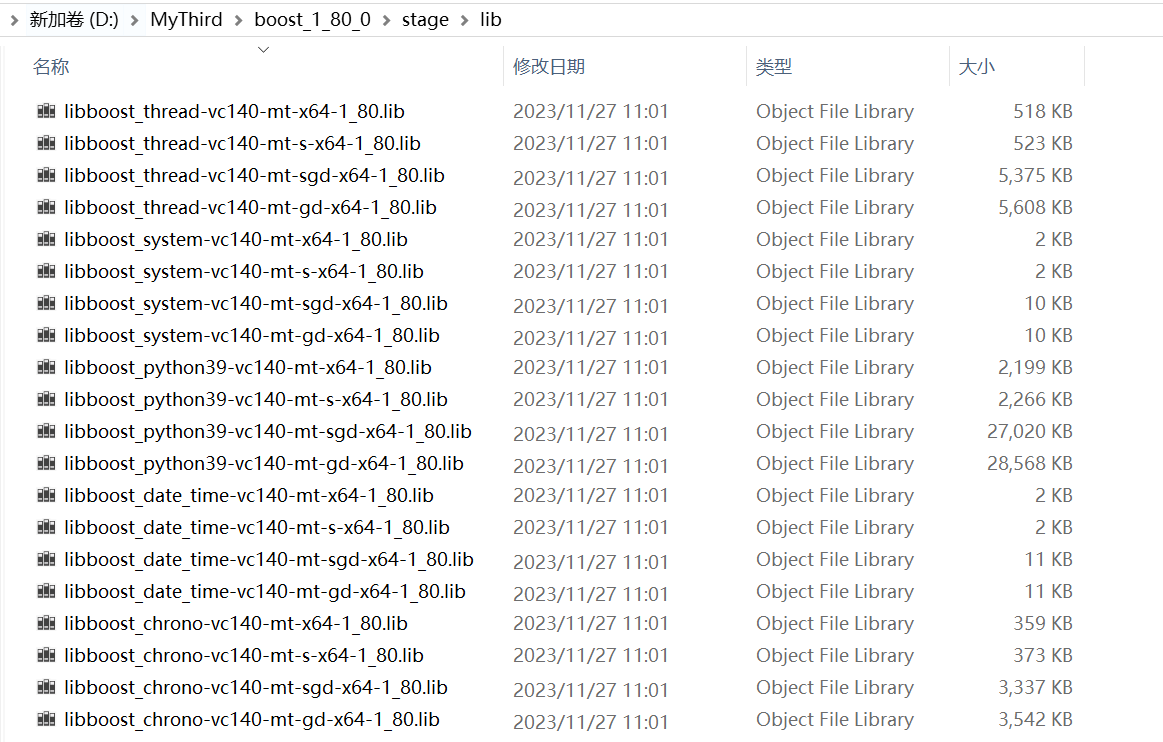
执行成功后,在boost_1_80_0/stage/lib/下就是C++所需python的lib文件。至此boost.python库编译完成。
2.6. 使用CMake生成工程
步骤一. 创建工程目录
python版本SDK的 source下包含 C++版本的api 和 封装api的python源码。 (1)python版本SDK下载地址:https://github.com/ztsec/xtp_pro_api_python/, 下载后解压缩 xtp_pro_api_python-master.zip。
(2)将source/Windows/xtp_pro_api_python_1.0.13/ 下所有文件拷贝到 D:/XTPPythonDemo文件夹。
(3)在XTPPythonDemo下创建build文件夹。
步骤二. 修改CMakeLists.txt
步骤三. Cmake配置
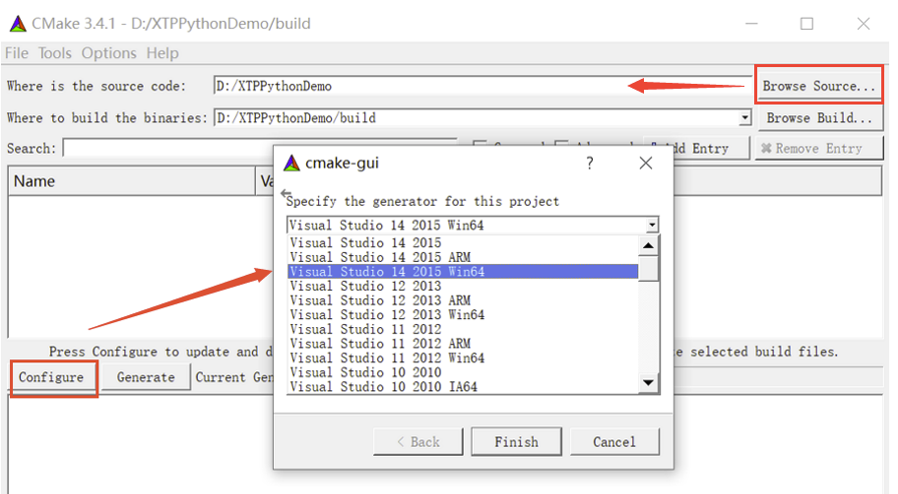
(1)点击Browse Source按钮,指定XTPPythonDemo文件夹。
(2)点击Browse Build按钮,指定XTPPythonDemo/build文件夹。
(3)点击Configure按钮,选择VS版本,同编译boost.python库的vs版本一致。
步骤四. Cmake生成工程
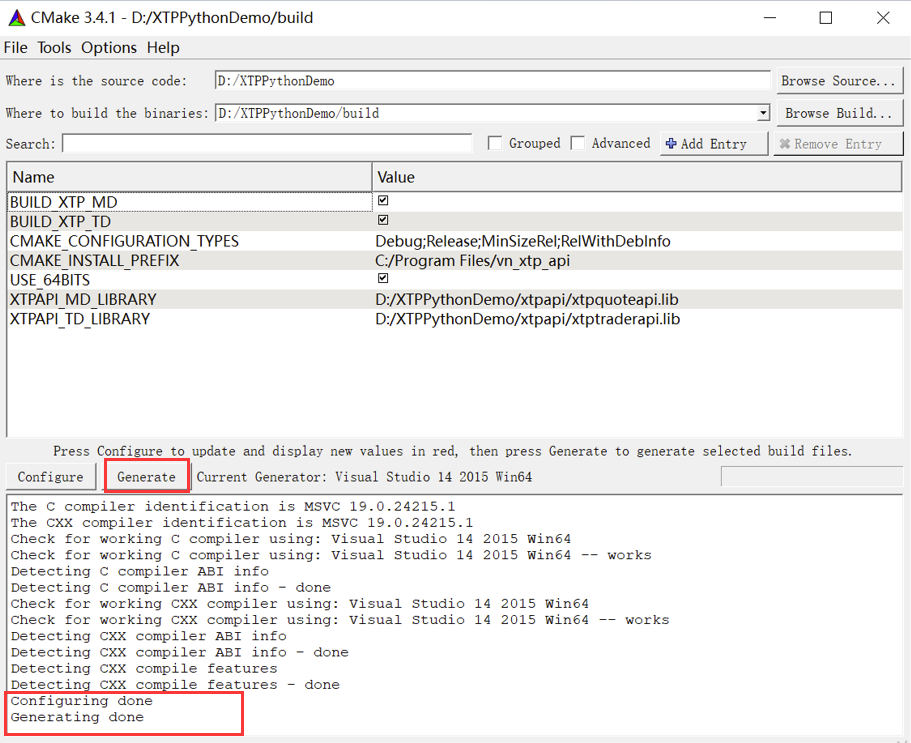
点击Genertate按钮,执行成功后,可进入build文件夹查看生成的C++工程。
2.7. 编译source
将source下封装api的python源码,编译生成64位的release版本库文件:vnxtpxquote.dll、vnxtpxtrader.dll。
(1)进入D:/XTPPythonDemo/build/,使用VS2015打开.sln工程,配置X64位、release版本。
(2)点击菜单 生成->生成解决方案,编译成功后,可至 XTPPythonDemo/build/lib/Release/ 查看生成的 vnxtpxquote.dll、vnxtpxtrader.dll文件。
(3)将生成的.dll文件后缀改名为.pyd,也可点击Cmake的Genertate按钮生成.pyd文件,修改成功后显示为 vnxtpxquote.pyd、vnxtpxtrader.pyd文件。
2.8. 运行Demo
运行方式:把xtpxapi中两个.dll文件、编译source生成的两个.pyd文件,以及/bin/test中的两个.py文件 拷贝到对应的平台下,并修改.py文件的账户信息,启动脚本运行。
运行平台路径如:xtp_pro_api_python-master/bin/Windows/win64+python3.9/。
(1)先将xtpapi中原有的库文件 xtpxquoteapi.dll、xtpxtraderapi.dll 拷贝至 运行平台路径下。
(2)再将编译source生成的库文件 vnxtpxquote.pyd、vnxtpxtrader.pyd 拷贝至 运行平台路径下。
(3)最后将/bin/test中的脚本文件 quotetest.py 和 tradertest.py 拷贝至 运行平台路径下。
(4)如果测试行情,则修改quotetest.py文件,改为实际使用的 ip、port、user、password、local_ip,然后运行quotetest.py。
命令提示符方式如下:
C:WINDOWS\system32> python D:\xtp_pro_api_python-master\bin\Windows\win64+python3.9\quotetest.py
如果测试交易,则修改tradertest.py文件,改为实际使用的 ip、port、user、password、local_ip,然后运行tradertest.py。
命令提示符方式如下:
C:WINDOWS\system32> python D:\xtp_pro_api_python-master\bin\Windows\win64+python3.9\tradertest.py